power point
https://drive.google.com/drive/my-drive
viernes, 2 de diciembre de 2016

domingo, 27 de noviembre de 2016


lunes, 21 de noviembre de 2016

Microsoft PowerPoint es un programa de presentación desarrollado por la empresa Microsoft, para sistemas operativos Windows y Mac OS. Viene integrado en el paquete ofimático llamado Microsoft Office como un elemento más, que puede aprovechar las ventajas que le ofrecen los demás componentes del equipo para obtener un resultado óptimo.
PowerPoint es uno de los programas de presentación más extendidos. Es ampliamente utilizado en distintos campos de la enseñanza, los negocios, etc. Según cifras de Microsoft, cada día son realizadas aproximadamente 30 000 000 de presentaciones con PowerPoint (PPT).
Es un programa diseñado para hacer presentaciones con texto esquematizado, así como presentaciones en diapositivas, animaciones de texto e imágenes prediseñadas o importadas desde imágenes de la computadora. Se le pueden aplicar distintos diseños de fuente, plantilla y animación. Este tipo de presentaciones suelen ser más prácticas que las de Microsoft Word.
Con PPT y los dispositivos de impresión adecuados se pueden realizar muchos tipos de resultados relacionados con las presentaciones: transparencias, documentos impresos para los asistentes a la presentación, notas y esquemas para el presentador, o diapositivas estándar de 35mm

CARACTERÍSTICAS
Algunas características de PP:
- El uso de plantillas; que se pueden hacer por el usuario, además de las que ya están preestablecidas.
- Poder introducir textos variando el color y el tamaño de las letras conforme a las necesidades y gustos del usuario.
- Se pueden insertar imágenes con las que se da una mejor presentación a la diapositiva, facilitando comprender mejor a aquello de lo que trata la diapositiva, además de poderse insertar textos a las imágenes complementándose la exposición.
- Posee herramientas de animación, con las que se puede dar efectos a los textos e imágenes, dándole una mejor apariencia.
- Realizar gráficos.
- Añadir videos y audios
PARA QUE SIRVE?
está diseñado para realizar presentaciones, mediante diapositivas; diapositivas que pueden estar conformadas por textos, imágenes, animaciones y contener audio e incluso videos, posee herramientas que permiten realizar las diapositivas ajustándose a las necesidades y gustos del usuario e incluso permite manipular al gusto o la necesidad, los tiempos de duración de cada diapositiva, los sonidos o música que el usuario quiera agregar, los videos, así como el tiempo en que el usuario pretenda que duren cada una de las diapositivas dentro de la presentación, sincronizando imágenes, textos y audios. Posee herramientas que son de fácil uso ya que están dispuestas de manera intuitiva para que el usuario, pueda realizar los cambios que considere necesarios en las plantillas o crear sus propias plantillas. Además permite la opción de guardar el documento en varios formatos además de los formatos nativos del programa, (PPT y PPS), estos formatos nativos del programa, permiten que al guardarse la presentación se pueda ver como tal, o en su caso se pueda editar si así lo considera necesario el usuario.
BARRAS DE HERRAMIENTAS:
Barras de herramientas o pestañas de PowerPoint 2010
A diferencia de las versiones anteriores, se modificaron las barras de herramientas por pestañas, a estas se les llama fichas, cada una de ellas contiene una serie de opciones, en conjunto se le denomina banda de opciones, estas nos permiten realizar todas las tareas que necesitamos para crear una presentación electrónica. Estas pestañas son:
Pestaña de inicio

Al dar clic en esta pestaña, se despliegan otras opciones, las cuales están englobadas en seis grupos:
- Portapapeles: Aquí están las opciones para poder pegar, cortar, copiar formato, pegado especial, etc.
- Diapositivas: Tenemos las opciones de dar diseño, agregar, restablecer diapositivas
- Fuente: En esta opción podremos darle formato al texto, tipo de letra, tamaño, color, cursiva, cambiar mayúsculas por minúsculas, etc.
- Párrafo: Para darle alienación a nuestros textos, izquierda, centrado, justificado, aumentar o disminuir sangrías, insertar párrafos, etc.
- Dibujo: Opciones que nos ayudan a darle formato a los objetos, imágenes, nos permite insertar autoformas y aplicarles formato, así como organizar los objetos que utilizamos en nuestra presentación
- Edición: Podremos realizar búsquedas de texto, reemplazarlos y nos permite seleccionar objetos por medio del cursor
Pestaña insertar
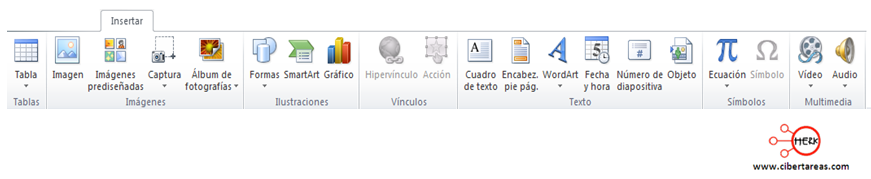
En esta pestaña encontramos:
- Tabla: Nos permite insertar y darle formato a una tabla, si es que nuestro diseño lo requiere.
- Imágenes: Podremos insertar una imagen o fotografía, ya se de la galería de imágenes prediseñadas o alguna descargada o tomada por algún dispositivo
- Ilustraciones: Aquí vamos a poder insertar formas básicas, SmartArt (diseños prediseñados de PowerPoint) y gráficos, a su vez podremos cambiar el formato
- Vínculos: En esta opción podremos definir alguna liga o acción dentro de nuestra presentación, ya sea dentro de nuestro documento o fuera de el (internet)
- Texto: Nos da las opciones para insertar cuadros de texto, encabezados y pie de página, insertar la opción de WordArt, fecha y hora, números de diapositivas u algún objeto (archivo en pdf, o de alguna versión diferente a PowerPoint)
- Símbolos: Si nuestra presentación lo requiere podemos insertar desde este menú alguna ecuación o símbolo especial
- Multimedia: Estas opciones son muy utilizadas para poder darle a nuestra presentación un toque más llamativo, podremos insertar videos o audio.
Pestaña de diseño

Las opciones que la conforman son:
- Configurar página: Para darle el tamaño, posición de los márgenes y la orientación de nuestras diapositivas
- Temas: Podremos hacer uso de algún tema ya establecido por PowerPoint para darle una vista diferente a nuestra presentación
- Fondo: Esta opción nos permite modificar el fondo de nuestras diapositivas, dependiendo de nuestros gustos o formato requerido de nuestras diapositivas
Pestaña de transiciones

Aquí tenemos las siguientes opciones:
- Vista previa: Nos sirve para ir observando cómo van quedando los diferentes formatos, animaciones, transiciones, tipos de letra colores, que hemos aplicado a nuestra presentación
- Transición de diapositiva: Nos permite aplicar una transición adecuada a nuestra presentación, una transición es el efecto que se aplica en el cambio de una diapositiva a otra.
- Intervalos: Esta opción nos ayuda a mejorar nuestra presentación, ya que aquí podremos modificar y manipular los tiempos de las animaciones o de las transiciones, así como la forma en que se ejecutaran las transiciones, ya sea automática, con tiempo o al hacer clic al mouse.
Pestaña de animación
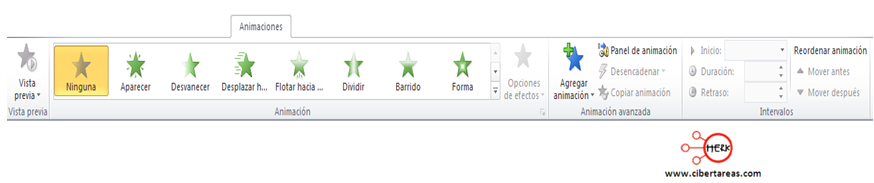
Esta pestaña es la que se utiliza para insertar animaciones a nuestra presentación, y contiene:
- Vista previa: Nos permite observar cómo van quedando las animaciones que se aplican a los objetos de nuestra presentación
- Animación: Aquí definimos que efecto queremos para nuestra presentación, ya sea de entrada, salida, énfasis o una trayectoria de desplazamiento
- Animación avanzada: Podremos agregar animaciones de una manera más personalizada, ya que nosotros definimos que y cual animación es especifico podremos utilizar, definir un desencadenador o la posición en la secuencia de animaciones
- Intervalos: Dentro de esta opción podremos modificar el tiempo y la posición en la cual iniciara cada una de nuestras animaciones, así como la duración de las animaciones.
Pestaña de presentación de diapositivas

Dentro de esta pestaña tenemos las siguientes opciones:
- Iniciar presentación con diapositivas: Aquí podremos definir en qué dispositiva queremos que inicie nuestra presentación, así como personalizar la presentación.
- Configurar: PowerPoint, nos permite configurar las presentaciones, aquí podremos ocultar diapositivas, grabar las presentaciones, ensayar los intervalos de tiempo antes de realizar la presentación ante el auditorio
- Monitores: Podremos configurar la resolución para poder ver bien la presentación, ya sea de un monitor o de un proyector o cañón conectado a la computadora.
Pestaña de revisar
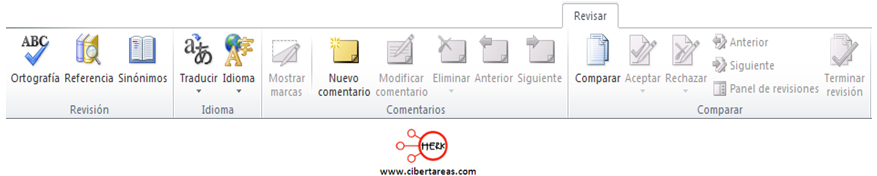
Las opciones para esta pestaña son:
- Revisión: Podremos revisar los posibles errores ortográficos en los textos que insertamos en nuestra presentación.
- Idioma: Se activa la opción para poder traducir a varios idiomas algún texto y definir el idioma del diccionario para poder realizar las correcciones ortográficas.
- Comentarios: Aquí podremos insertar comentarios, esto nos ayudara a mejorar la presentación ya que nos puede servir como referencia o guía para explicar el tema al auditorio
- Comparar: Aquí podremos comparar los diferentes archivos de PowerPoint
Pestaña de vista

Esta pestaña consta de:
- Vistas de presentación: Aquí podemos definir como queremos que PowerPoint nos muestro o agrupe las diapositivas de nuestra presentación
- Vistas patrón: En esta opción podremos visualizar las diapositivas con un patrón predefinido por PowerPoint, esto nos sirve para poder organizar de mejor manera nuestras diapositivas de la presentación, nos ayuda para configurar nuestra presentación al momento de imprimir
- Mostrar: Nos muestra en la pantalla activa la regla, guías, líneas de cuadricula para poder colocar de mejor manera los objetos que deseamos incluir en nuestra presentación.
- Zoom: Opción que nos permite ajustar la presentación a la pantalla, hablando del tamaño de la diapositiva
- Color o escala de grises: Podremos hacer combinaciones para mostrar las diapositivas, nos sirve para ahorrar color al momento de imprimir.
- Ventana: Nos sirve para trabajar con diferentes presentaciones electrónicas o archivos, organiza la forma en que interactuamos con ellos.
- Macros: Opción que nos permite insertar alguna macro o acción programable
Pestaña de formato

Esta pestaña se activa cuando seleccionamos algún objeto, ya sea una imagen, autoforma, cuadro de texto, video, etc.
Está conformada por:
- Insertar formas: Aquí podremos seleccionar y editar las diferentes formas que están predefinidas en PowerPoint, como flechas, líneas, estrellas, etc.
- Estilos de forma: PowerPoint tiene algunos estilos ya diseñados, aquí los podremos insertar y modificar sus atributos si nuestra presentación lo requiere, como el tipo de línea, relleno y agregar algunos efectos
- Estilos de WordArt: Dentro de esta opción podremos insertar y modificar el ya famoso WordArt de PowerPoint.
- Organizar: En esta opción, podremos organizar los objetos que estemos utilizando en PowerPoint, cambiarlos de posición, enviarlos detrás o al frente de otros objetos, etc.
- Tamaño: Dentro de esta opción vamos a poder cambiar el tamaño de los objetos que tengamos seleccionados, tanto alto como acho.
Pestaña de acceso rápido

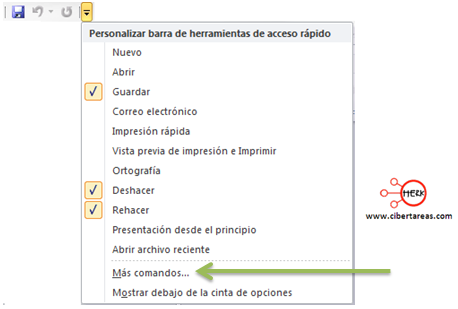
Esta barra la encontramos en la parte superior izquierda de la pantalla principal, esta pestaña nos sirve para colocar en ella los iconos o tareas más repetidas o las que más frecuentemente usamos al realizar una presentación electrónica, con esto logramos reducir el tiempo para elaborar nuestra presentación.
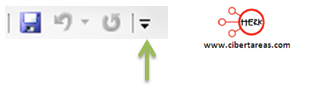
PowerPoint tiene por default o por defecto tres iconos, guardar, deshacer y rehacer, pero podemos personalizarla para agregar algunos mas que no sean útiles, para ello debemos dar clic en este icono
Nos aparecerá la siguiente pantalla

Aquí podremos seleccionar el icono que deseamos y aparecerá en la barra de inicio, si no encontramos el deseado, podremos agregarlo dando clic en:
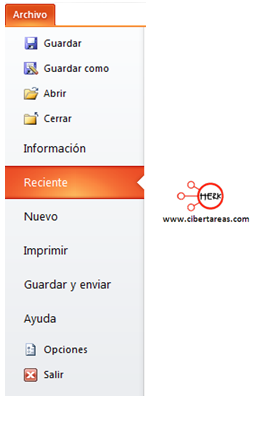
Pestaña de archivo
Esta es primera pestaña de PowerPoint, aquí podremos realizar varias opciones como:

Entorno PowerPoint
El entorno de PowerPoint tiene características parecidas a las de Word o Excel, ya que muestra barra de menú, barra de herramientas, barra de estado. Lo único que cambia es la presentación del documento.
La barra de herramientas estándar
Esta barra permite acceder de forma cómoda a las herramientas que se utilizan con más frecuencia. Colocando el ratón sobre cada uno de los botones, aparece un pequeño texto que indica su función. Ver figura siguiente:
Barra de herramientas estándar.
Incluye las herramientas más comunes para dar formato al texto de las presentaciones.
martes, 15 de noviembre de 2016


martes, 1 de noviembre de 2016

miércoles, 12 de octubre de 2016
HERRAMIENTAS DE EXCEL
Microsoft Excel es una aplicación distribuida por la suite de oficina Microsoft Office, que se caracteriza por ser un software de hojas de cálculo, utilizado en tareas financieras y contables.
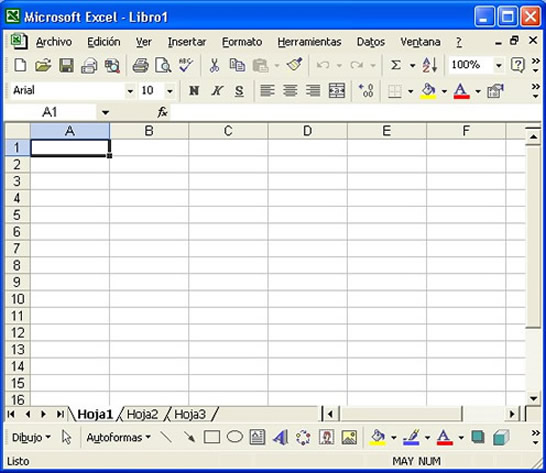
DIFERENTES VISTAS DE VERCIONES.
DIFERENTES VISTAS DE VERCIONES.

HISTORIA DE EXCEL.
La lista de versiones de Microsoft Excel que han sido lanzadas al mercado para Apple Macintosh es:
| Año | Versión | Observaciones |
|---|---|---|
| 1985 | Excel 1.0 | |
| 1988 | Excel 1.5 | |
| 1989 | Excel 2.2 | |
| 1990 | Excel 3.0 | |
| 1992 | Excel 4.0 | |
| 1993 | Excel 5.0 | Como parte de Office 4.x, para procesadores Motorola 68000 y primera versión para procesadores PowerPC |
| 1998 | Excel 8.0 | Como parte de Office 98 |
| 2000 | Excel 9.0 | Como parte de Office 2001 |
| 2001 | Excel 10.0 | Como parte de Office v.X |
| 2004 | Excel 11.0 | Como parte de Office 2004 |
| 2008 | Excel 12.0 | Como parte de Office 2008 |
| 2011 | Excel 14.0 | Como parte de Office 2011 |
| 2015 | Excel 15.0 | Como parte de Office 2016 (no disponible hasta septiembre de 2015, excepto para usuarios de Office 365) |
La lista de versiones de Microsoft Excel que han sido lanzadas al mercado para Microsoft Windows son:
| Año | Versión | Observaciones |
|---|---|---|
| 1987 | Excel 2.0 | Primera versión para plataforma Intel. Nunca hubo Excel 1.0 para MSDOS o Windows. |
| 1990 | Excel 3.0 | |
| 1992 | Excel 4.0 | |
| 1993 | Excel 5.0 | |
| 1995 | Excel 95 (v7.0) | Como parte de Office para Windows 95. No hay versión 6.0 |
| 1997 | Excel 97 (v8.0) | Como parte de Office 97 |
| 1999 | Excel 2000 (v9.0) | Como parte de Office 2000 |
| 2001 | Excel 2002 (v10.0) | Como parte de Office XP |
| 2003 | Excel 2003 (v11.0) | Como parte de Office 2003 |
| 2007 | Excel 2007 (v12.0) | Como parte de Office 2007 |
| 2010 | Excel 2010 (v14.0) | Como parte de Office 2010. No hay versión 13.0 |
| 2013 | Excel 2013 (v15.0) | Como parte de Office 2013 |
| 2015 | Excel 2016 (v16.0) |
Como parte de Office 2016, optimizado para Windows 10 y Windows 10
Mobile
|
La lista de versiones de Microsoft Excel que han sido lanzadas al mercado para OS/2 son:
| Año | Versión | Observaciones |
|---|---|---|
| 1989 | Microsoft Excel 2.2 | |
| 1990 | Microsoft Excel 2.3 | |
| 1991 | Microsoft Excel 3.0 |
A principios de 1993, Excel se convirtió en el objetivo de una demanda por otra empresa que ya tenía a la venta un paquete de software llamado "Excel" en el sector financiero ya que era un producto muy competitivo en el mercado. Como resultado de la controversia, Microsoft estaba obligada a hacer referencia al programa como "Microsoft Excel" en todos sus comunicados de prensa oficiales y documentos jurídicos. Sin embargo, con el tiempo esta práctica ha sido ignorada, y Microsoft aclaró definitivamente la cuestión cuando se adquirió la marca del otro programa.
Microsoft alentó el uso de las letras XL como abreviatura para el programa; el icono del programa en Windows todavía consiste en una estilizada combinación de las dos letras. La extensión de archivo por defecto del formato Excel puede ser
.xls en versiones anteriores o iguales a Excel 2003 (11.0), .xlsx para libros de Excel regulares en versiones posteriores o iguales a Excel 2007 (12.0), .xlsm para libros de Excel preparados para macros en versiones posteriores o iguales a Excel 2007 (12.0)o .xlsb para libros de Excel binarios en versiones posteriores o iguales a Excel 2007 (12.0).Excel ofrece una interfaz de usuario ajustada a las principales características de las hojas de cálculo, en esencia manteniendo ciertas premisas que pueden encontrarse en la hoja de cálculo original, VisiCalc: el programa muestra las celdas organizadas en filas y columnas, y cada celda contiene datos o una fórmula, con referencias relativas, absolutas o mixtas a otras celdas.
Excel fue la primera hoja de cálculo que permitió al usuario definir la apariencia (las fuentes, atributos de carácter y celdas). También introdujo re computación inteligente de celdas, donde celdas dependientes de otra celda que han sido modificadas, se actualizan al instante (programas de hoja de cálculo anterior recalculaban la totalidad de los datos todo el tiempo o esperaban para un comando específico del usuario). Excel tiene una amplia capacidad gráfica, y permite a los usuarios realizar, entre otras muchas aplicaciones, listados usados en combinación de correspondencia.
Cuando Microsoft primeramente empaquetó Microsoft Word y Microsoft PowerPoint en Microsoft Office en 1993, rediseñó las GUI de las aplicaciones para mayor coherencia con Excel, producto insigne de Microsoft en el momento.
Desde 1993, Excel ha incluido Visual Basic para Aplicaciones (VBA), un lenguaje de programación basado en Visual Basic, que añade la capacidad para automatizar tareas en Excel y para proporcionar funciones definidas por el usuario para su uso en las hojas de trabajo. VBA es una poderosa anexión a la aplicación que, en versiones posteriores, incluye un completo entorno de desarrollo integrado (IDE) conocido también como Editor de VBA. La grabación de macros puede producir código (VBA) para repetir las acciones del usuario, lo que permite la automatización de simples tareas. VBA permite la creación de formularios y controles en la hoja de trabajo para comunicarse con el usuario. Admite el uso del lenguaje (pero no la creación) de las DLL de ActiveX (COM); versiones posteriores añadieron soporte para los módulos de clase permitiendo el uso de técnicas de programación básicas orientadas a objetos.
La funcionalidad de la automatización proporcionada por VBA originó que Excel se convirtiera en un objetivo para virus en macros. Este fue un grave problema en el mundo corporativo hasta que los productos antivirus comenzaron a detectar estos virus. Microsoft tomó medidas tardíamente para mitigar este riesgo mediante la adición de la opción de deshabilitar la ejecución automática de las macros al abrir un archivo Excel.
Aplicaciones
Excel permite a los usuarios elaborar tablas y formatos que incluyan cálculos matemáticos mediante fórmulas; las cuales pueden usar “operadores matemáticos” como son: + (suma), - (resta), * (multiplicación), / (división) y ^ (potenciación); además de poder utilizar elementos denominados “funciones” (especie de fórmulas, pre-configuradas) como por ejemplo: Suma, Promedio, Buscar, etc.
Aplicaciones de Excel en la organización de la información
Las aplicaciones de Excel, o en general de las hojas de cálculo, en la empresa son muchas y no siempre utilizadas. Para contrarrestar esta situación te explico a continuación una serie de acciones que Excel te permite realizar y la aplicación de dichas acciones en la empresa.

Estas aplicaciones son:

Utilizar gráficos como marcadores de datos
Puede agregar imágenes a gráficos incrustados y a hojas de gráficos, así como utilizar imágenes como marcadores de datos.
Puede activar los gráficos y los botones de forma que actúen como hipervínculos. Al hacer clic en el gráfico, irá a una ubicación determinada del documento o de la página Web actual, a un libro de Microsoft Excel o a una página Web distinta, o bien a un archivo creado con un programa diferente. Por ejemplo, puede insertar un gráfico que represente el símbolo de las acciones de su organización y utilizarlo como hipervínculo para abrir una página que contenga los precios actuales de las acciones.
Utilizar macros con gráficos Puede asignar una macro, es decir, un programa automatizado de Visual Basic para Aplicaciones, para que se ejecute al hacer clic en un gráfico o botón. Incluso, puede usar gráficos en hojas de cálculo con el fin de crear una interfaz para el programa automatizado. Por ejemplo, puede crear un gráfico que represente una calculadora y asignarle una macro que busque y muestre el presupuesto mensual de la compañía.
Crear imágenes de celdas, gráficos y otros objetos Puede crear imágenes de los datos, de los gráficos y de otros objetos de la hoja de cálculo, y utilizarlos como ilustraciones en una hoja de cálculo o en un documento creado en otro programa. Puede cambiar el tamaño de una imagen, moverla y modificarla como si se tratase de cualquier otro objeto de dibujo.
También puede crear una imagen vinculada de datos de una hoja de cálculo de forma que la imagen se actualice cuando cambien los datos de origen
HERRAMIENTAS DE EXCEL
Microsoft Excel es una aplicación distribuida por la suite de oficina Microsoft Office, que se caracteriza por ser un software de hojas de cálculo, utilizado en tareas financieras y contables.
DIFERENTES VISTAS DE VERCIONES.
DIFERENTES VISTAS DE VERCIONES.
HISTORIA DE EXCEL.
La lista de versiones de Microsoft Excel que han sido lanzadas al mercado para Apple Macintosh es:
| Año | Versión | Observaciones |
|---|---|---|
| 1985 | Excel 1.0 | |
| 1988 | Excel 1.5 | |
| 1989 | Excel 2.2 | |
| 1990 | Excel 3.0 | |
| 1992 | Excel 4.0 | |
| 1993 | Excel 5.0 | Como parte de Office 4.x, para procesadores Motorola 68000 y primera versión para procesadores PowerPC |
| 1998 | Excel 8.0 | Como parte de Office 98 |
| 2000 | Excel 9.0 | Como parte de Office 2001 |
| 2001 | Excel 10.0 | Como parte de Office v.X |
| 2004 | Excel 11.0 | Como parte de Office 2004 |
| 2008 | Excel 12.0 | Como parte de Office 2008 |
| 2011 | Excel 14.0 | Como parte de Office 2011 |
| 2015 | Excel 15.0 | Como parte de Office 2016 (no disponible hasta septiembre de 2015, excepto para usuarios de Office 365) |
La lista de versiones de Microsoft Excel que han sido lanzadas al mercado para Microsoft Windows son:
| Año | Versión | Observaciones |
|---|---|---|
| 1987 | Excel 2.0 | Primera versión para plataforma Intel. Nunca hubo Excel 1.0 para MSDOS o Windows. |
| 1990 | Excel 3.0 | |
| 1992 | Excel 4.0 | |
| 1993 | Excel 5.0 | |
| 1995 | Excel 95 (v7.0) | Como parte de Office para Windows 95. No hay versión 6.0 |
| 1997 | Excel 97 (v8.0) | Como parte de Office 97 |
| 1999 | Excel 2000 (v9.0) | Como parte de Office 2000 |
| 2001 | Excel 2002 (v10.0) | Como parte de Office XP |
| 2003 | Excel 2003 (v11.0) | Como parte de Office 2003 |
| 2007 | Excel 2007 (v12.0) | Como parte de Office 2007 |
| 2010 | Excel 2010 (v14.0) | Como parte de Office 2010. No hay versión 13.0 |
| 2013 | Excel 2013 (v15.0) | Como parte de Office 2013 |
| 2015 | Excel 2016 (v16.0) |
Como parte de Office 2016, optimizado para Windows 10 y Windows 10
Mobile
|
La lista de versiones de Microsoft Excel que han sido lanzadas al mercado para OS/2 son:
| Año | Versión | Observaciones |
|---|---|---|
| 1989 | Microsoft Excel 2.2 | |
| 1990 | Microsoft Excel 2.3 | |
| 1991 | Microsoft Excel 3.0 |
A principios de 1993, Excel se convirtió en el objetivo de una demanda por otra empresa que ya tenía a la venta un paquete de software llamado "Excel" en el sector financiero ya que era un producto muy competitivo en el mercado. Como resultado de la controversia, Microsoft estaba obligada a hacer referencia al programa como "Microsoft Excel" en todos sus comunicados de prensa oficiales y documentos jurídicos. Sin embargo, con el tiempo esta práctica ha sido ignorada, y Microsoft aclaró definitivamente la cuestión cuando se adquirió la marca del otro programa.
Microsoft alentó el uso de las letras XL como abreviatura para el programa; el icono del programa en Windows todavía consiste en una estilizada combinación de las dos letras. La extensión de archivo por defecto del formato Excel puede ser
.xls en versiones anteriores o iguales a Excel 2003 (11.0), .xlsx para libros de Excel regulares en versiones posteriores o iguales a Excel 2007 (12.0), .xlsm para libros de Excel preparados para macros en versiones posteriores o iguales a Excel 2007 (12.0)o .xlsb para libros de Excel binarios en versiones posteriores o iguales a Excel 2007 (12.0).Excel ofrece una interfaz de usuario ajustada a las principales características de las hojas de cálculo, en esencia manteniendo ciertas premisas que pueden encontrarse en la hoja de cálculo original, VisiCalc: el programa muestra las celdas organizadas en filas y columnas, y cada celda contiene datos o una fórmula, con referencias relativas, absolutas o mixtas a otras celdas.
Excel fue la primera hoja de cálculo que permitió al usuario definir la apariencia (las fuentes, atributos de carácter y celdas). También introdujo re computación inteligente de celdas, donde celdas dependientes de otra celda que han sido modificadas, se actualizan al instante (programas de hoja de cálculo anterior recalculaban la totalidad de los datos todo el tiempo o esperaban para un comando específico del usuario). Excel tiene una amplia capacidad gráfica, y permite a los usuarios realizar, entre otras muchas aplicaciones, listados usados en combinación de correspondencia.
Cuando Microsoft primeramente empaquetó Microsoft Word y Microsoft PowerPoint en Microsoft Office en 1993, rediseñó las GUI de las aplicaciones para mayor coherencia con Excel, producto insigne de Microsoft en el momento.
Desde 1993, Excel ha incluido Visual Basic para Aplicaciones (VBA), un lenguaje de programación basado en Visual Basic, que añade la capacidad para automatizar tareas en Excel y para proporcionar funciones definidas por el usuario para su uso en las hojas de trabajo. VBA es una poderosa anexión a la aplicación que, en versiones posteriores, incluye un completo entorno de desarrollo integrado (IDE) conocido también como Editor de VBA. La grabación de macros puede producir código (VBA) para repetir las acciones del usuario, lo que permite la automatización de simples tareas. VBA permite la creación de formularios y controles en la hoja de trabajo para comunicarse con el usuario. Admite el uso del lenguaje (pero no la creación) de las DLL de ActiveX (COM); versiones posteriores añadieron soporte para los módulos de clase permitiendo el uso de técnicas de programación básicas orientadas a objetos.
La funcionalidad de la automatización proporcionada por VBA originó que Excel se convirtiera en un objetivo para virus en macros. Este fue un grave problema en el mundo corporativo hasta que los productos antivirus comenzaron a detectar estos virus. Microsoft tomó medidas tardíamente para mitigar este riesgo mediante la adición de la opción de deshabilitar la ejecución automática de las macros al abrir un archivo Excel.
Aplicaciones
Excel permite a los usuarios elaborar tablas y formatos que incluyan cálculos matemáticos mediante fórmulas; las cuales pueden usar “operadores matemáticos” como son: + (suma), - (resta), * (multiplicación), / (división) y ^ (potenciación); además de poder utilizar elementos denominados “funciones” (especie de fórmulas, pre-configuradas) como por ejemplo: Suma, Promedio, Buscar, etc.Aplicaciones de Excel en la organización de la información
Las aplicaciones de Excel, o en general de las hojas de cálculo, en la empresa son muchas y no siempre utilizadas. Para contrarrestar esta situación te explico a continuación una serie de acciones que Excel te permite realizar y la aplicación de dichas acciones en la empresa.
Estas aplicaciones son:
Utilizar gráficos como marcadores de datos
Puede agregar imágenes a gráficos incrustados y a hojas de gráficos, así como utilizar imágenes como marcadores de datos.
Puede activar los gráficos y los botones de forma que actúen como hipervínculos. Al hacer clic en el gráfico, irá a una ubicación determinada del documento o de la página Web actual, a un libro de Microsoft Excel o a una página Web distinta, o bien a un archivo creado con un programa diferente. Por ejemplo, puede insertar un gráfico que represente el símbolo de las acciones de su organización y utilizarlo como hipervínculo para abrir una página que contenga los precios actuales de las acciones.
Utilizar macros con gráficos Puede asignar una macro, es decir, un programa automatizado de Visual Basic para Aplicaciones, para que se ejecute al hacer clic en un gráfico o botón. Incluso, puede usar gráficos en hojas de cálculo con el fin de crear una interfaz para el programa automatizado. Por ejemplo, puede crear un gráfico que represente una calculadora y asignarle una macro que busque y muestre el presupuesto mensual de la compañía.
Crear imágenes de celdas, gráficos y otros objetos Puede crear imágenes de los datos, de los gráficos y de otros objetos de la hoja de cálculo, y utilizarlos como ilustraciones en una hoja de cálculo o en un documento creado en otro programa. Puede cambiar el tamaño de una imagen, moverla y modificarla como si se tratase de cualquier otro objeto de dibujo.
También puede crear una imagen vinculada de datos de una hoja de cálculo de forma que la imagen se actualice cuando cambien los datos de origen
Suscribirse a:
Comentarios (Atom)